

Tastatur-genveje og navigation på din Ipad
⌨️ Bliv en Tastatur-Poweruser
- Hold Command (⌘) nede i 2 sekunder for at se alle genveje i den app, du bruger.
- Command (⌘) + Space: Åbner Spotlight – find alt på din iPad lynhurtigt.
- Command (⌘) + Tab: Skift lynhurtigt mellem dine senest åbnede apps.
- Option + Backspace: Slet hele ord i stedet for kun ét bogstav ad gangen.
🖱️ Trackpad-effektivitet
- Før markøren til bunden af skærmen for at få docken frem uden at røre skærmen.
- Før markøren til øverste højre hjørne og klik for at åbne Kontrolcenter med det samme.
- Brug to fingre på dit tastaturs pegefelt til at scrolle jævnt gennem lange websider.
- Marker tekst præcist ved at holde Shift nede og bruge piletasterne.
Sikkerhed og Vedligeholdelse
🔒 Sikkerhed og Backup
- Tofaktorgodkendelse: Sørg altid for at have dette slået til, så din Apple-konto er beskyttet af en ekstra kode.
- iCloud Backup: Tjek under Indstillinger > [Dit navn] > iCloud, om din iPad automatisk tager backup hver nat.
- Adgangskoder: Brug “Adgangskoder”-appen i iPadOS til at opbevare dine koder sikkert, i stedet for at genbruge den samme kode.
- FaceID/TouchID: Sørg for, at din iPad altid er låst, når du ikke bruger den, for at beskytte dine personlige data.
🛠️ Vedligeholdelse
- Skærmrensning: Brug kun en blød, fnugfri klud. Undgå vinduespudser eller skrappe rengøringsmidler, da de fjerner den fedtafvisende belægning.
- Port-rensning: Hvis ladekablet driller, så kig efter fnug i ladeporten. Brug en tandstik af træ eller plastik til forsigtigt at fjerne det.
- Softwareopdatering: Hold altid iPadOS opdateret. Det giver dig de nyeste sikkerhedsrettelser og funktioner.
- Batteripleje: Lad være med at lade din iPad ligge i direkte sol eller en varm bil, da varme er batteriets største fjende.
Mestring af dine fotos: Fra rod til orden
🖼️ Arkitektur i dit fotobibliotek
Mange har tusindvis af billeder spredt ud over det hele. Strategien for at få orden starter med at bruge “Albums” som mapper, fremfor blot at lade alt ligge i “Seneste”.
- Opret emne-baserede albums: Start med at oprette albums for årstal, kombineret med begivenheder (f.eks. “2025 – Sommerferie”). Det gør søgningen manuelt lynhurtig.
- Slet de overflødige med det samme: Når du har taget et billede, så brug 2 sekunder på at vurdere det. Er det uklart eller en dublet? Slet det med det samme. Det sparer dig for timevis af oprydning senere.
- Favoritter-funktionen: Brug hjertet (Favoritter) konsekvent. Når du skal lave en fotobog eller vise billeder til familien, skal du blot filtrere på “Favoritter” for at finde de allerbedste skud.
☁️ iCloud og optimering
Den største fejl er at tro, at du skal gemme alle billeder lokalt på din iPad. Her er den korrekte måde at administrere din lagerplads på.
- Optimer lagerplads: Ved at vælge “Optimer iPad-lager” under Indstillinger > Fotos, gemmer iPad’en automatisk de fulde filer i iCloud og beholder kun en mindre, hurtig udgave på din enhed. Det frigør gigabytes af plads.
- Delte albums: Brug “Delte albums” til at dele billeder med familien. Det tæller ikke imod din iCloud-lagerplads, og det er en fantastisk måde at holde kontakten ved lige uden at fylde andres telefoner op med store filer.

Safari: Din genvej til internettet
🌐 Læs uden forstyrrelser
Nettet er ofte fyldt med reklamer og pop-ups. “Læser” er en af Safari-appens mest geniale, men oversete funktioner.
- Aktiver Læser: Tryk på de to ‘A’er’ i adresselinjen, når du er inde på en artikel. Det fjerner alt unødvendigt fyld og efterlader kun tekst og billeder.
- Skrifttype og baggrund: Når Læser er aktivt, kan du ændre skriftstørrelse og vælge en baggrundsfarve (f.eks. sepia eller mørk), der er mere behagelig for dine øjne ved længere læsning.
- Gem som PDF: Skal du bruge artiklen senere? Tryk på Del-knappen > Muligheder > Vælg PDF. Nu har du et rent dokument uden reklamer.
🗂️ Fane-styring som en professionel
Hvis du ofte ender med 50 åbne faner, bliver Safari tung. Her er hvordan du tæmmer dem.
- Fanegrupper: Hold fingeren på de to firkanter (faner) øverst til højre. Du kan nu oprette “Fanegrupper”, f.eks. “Rejseplaner” eller “Arbejde”, så dine faner er opdelt logisk.
- Automatisk lukning: Gå til Indstillinger > Safari > Luk faner. Sæt den til “Efter en uge”. Så behøver du aldrig rydde op manuelt, og Safari forbliver lynhurtig.
- Søg i åbne faner: Hvis du leder efter en specifik side, så tryk på fane-oversigten og brug søgefeltet øverst – det finder lynhurtigt siden frem blandt alle dine åbne faner.

Hjemmeskærmen: Din personlige kontrolcentral
🧱 Smart Stacks (Smarte stabler)
Vidste du, at du kan have 5-10 widgets på samme plads? Det kaldes en “Smart Stack”.
- Sådan laver du den: Hold fingeren på en widget, og træk den ovenpå en anden widget af samme størrelse. Du har nu en stabel.
- Hvorfor?: iPad’en kan automatisk rotere mellem dem. Om morgenen viser den vejret, om eftermiddagen din kalender, og om aftenen måske din musik. Det holder din skærm ren, men informativ.
- Tilpasning: Du kan manuelt swipe gennem stablen, når som helst du har brug for en specifik information.
🔍 App-biblioteket
Vi behøver ikke længere at have 10 sider med apps. Lad os rydde op på forsiden.
- Skjul sider: Hold fingeren på et tomt område på hjemmeskærmen. Tryk på de prikker, der indikerer sider, og fjern markeringen ved de sider, du vil skjule. De bliver ikke slettet, men gemt væk.
- Find alt lynhurtigt: Den sidste side til højre er altid dit App-bibliotek. Den sorterer selv dine apps efter kategori. Du behøver sjældent at lede efter dine apps – bare brug søgefeltet øverst i biblioteket, så dukker alt op med det samme.

Sikkerhed: Sådan passer du på din iPad og dine data
🛡️ Hvad gør du, hvis uheldet er ude?
Den største frygt er at miste sin iPad, men med de rette indstillinger er dine data aldrig rigtigt “væk”.
- Find min iPad: Sørg for, at denne funktion altid er slået til under Indstillinger > [Dit navn] > Find. Det gør det muligt at spore enheden præcist på et kort fra en anden enhed eller computer.
- Marker som mistet: Hvis din iPad bliver væk, så log på iCloud.com og aktiver “Marker som mistet”. Dette låser iPad’en øjeblikkeligt med en kode, og du kan vise en besked med dit telefonnummer på skærmen, så en ærlig finder kan kontakte dig.
- Slet fjernadgang: Hvis du frygter, at din iPad er stjålet og aldrig kommer tilbage, kan du slette alt indholdet via iCloud. Det sikrer, at ingen fremmede får adgang til dine private billeder eller dokumenter.
🔐 Tofaktor-beskyttelse
Mange tænker, at deres Apple-kode er nok, men tofaktor-beskyttelse er det vigtigste værn mod hacking.
- Hvordan det fungerer: Når du logger ind på en ny enhed, kræver Apple en sekscifret kode, som kun bliver sendt til dine betroede enheder (f.eks. din iPhone). Selv hvis en hacker har din adgangskode, kommer de ikke ind.
- Tjek din status: Gå til Indstillinger > [Dit navn] > Logind og sikkerhed. Her kan du se, om tofaktorgodkendelse er aktiv. Hvis ikke, så slå den til med det samme – det er din bedste forsikring mod identitetstyveri.

Hardware: Sådan forlænger du levetiden
🔋 Batteripleje og opladning
Batterier elsker stabilitet. Her er hvordan du undgår, at batterikapaciteten falder for hurtigt.
- Optimering: Brug “Optimeret batteriopladning” (Indstillinger > Batteri > Batteriets tilstand). Den lærer dine daglige vaner at kende og venter med at lade de sidste 20%, til du faktisk skal bruge iPad’en.
- Undgå ekstrem varme: Læg aldrig din iPad i en varm bil eller direkte i solen. Varme er den største årsag til permanent tab af batterikapacitet.
- Det korrekte kabel: Brug altid originale Apple-kabler eller MFi-certificerede produkter. Billige kopikabler kan i værste fald skade ladekredsløbet i din iPad.
🧹 Rengøring og pleje
En ren iPad virker ikke bare bedre – den holder også længere.
- Skærmrens: Brug en mikrofiberklud, der er let fugtet med vand (hvis nødvendigt). Brug aldrig vinduespuds eller husholdningsmidler; de fjerner den fedtafvisende (oleofobe) belægning på skærmen.
- Ladeporten: Hvis ladekablet ikke sidder fast, så kig ind i porten med en lommelygte. Fnug fra lommen eller tasken pakker sig sammen. Brug en blød tandstik af træ eller plastik (ikke metal!) til forsigtigt at lirke det ud.

Sikkerhed: Sådan passer du på din iPad og dine data
🛡️ Hvad gør du, hvis uheldet er ude?
Den største frygt er at miste sin iPad, men med de rette indstillinger er dine data aldrig rigtigt “væk”.
- Find min iPad: Sørg for, at denne funktion altid er slået til under Indstillinger > [Dit navn] > Find. Det gør det muligt at spore enheden præcist på et kort fra en anden enhed eller computer.
- Marker som mistet: Hvis din iPad bliver væk, så log på iCloud.com og aktiver “Marker som mistet”. Dette låser iPad’en øjeblikkeligt med en kode, og du kan vise en besked med dit telefonnummer på skærmen, så en ærlig finder kan kontakte dig.
- Slet fjernadgang: Hvis du frygter, at din iPad er stjålet og aldrig kommer tilbage, kan du slette alt indholdet via iCloud. Det sikrer, at ingen fremmede får adgang til dine private billeder eller dokumenter.
🔐 Tofaktor-beskyttelse
Mange tænker, at deres Apple-kode er nok, men tofaktor-beskyttelse er det vigtigste værn mod hacking.
- Hvordan det fungerer: Når du logger ind på en ny enhed, kræver Apple en sekscifret kode, som kun bliver sendt til dine betroede enheder (f.eks. din iPhone). Selv hvis en hacker har din adgangskode, kommer de ikke ind.
- Tjek din status: Gå til Indstillinger > [Dit navn] > Logind og sikkerhed. Her kan du se, om tofaktorgodkendelse er aktiv. Hvis ikke, så slå den til med det samme – det er din bedste forsikring mod identitetstyveri.

Fejlfinding: Når teknikken driller
📶 Problemer med forbindelsen
Wi-Fi er ofte den største kilde til frustration. Her er din tjekliste, når internettet driller.
- Glem netværket: Gå til Indstillinger > Wi-Fi. Tryk på det lille “i” ud for dit netværk og vælg “Glem dette netværk”. Log derefter på igen med koden. Det nulstiller forbindelsesfejl.
- Nulstil netværksindstillinger: Hvis Wi-Fi stadig driller, kan du gå til Indstillinger > Generelt > Overfør eller nulstil > Nulstil > Nulstil netværksindstillinger. Bemærk: Dette fjerner dine gemte Wi-Fi-koder, men løser ofte dybere forbindelsesproblemer.
- Tjek rækkevidde: Hvis din iPad mister forbindelsen i fjerne rum, er det måske din router, der trænger til en opgradering eller et Mesh-system.
🔄 App-nedbrud og “frosne” skærme
Hvis en app pludselig lukker ned eller din iPad ikke reagerer på berøring, er her den faste procedure.
- Tving en app til at lukke: Swipe op fra bunden (App Switcher) og skub appen helt op og væk fra skærmen. Åbn den herefter forfra.
- Genstart er vidunder-kuren: Mange undervurderer effekten af en genstart. Det rydder hukommelsen og stopper processer, der er kørt fast.
- Tving genstart: Hvis skærmen er helt sort eller frossen, så tryk hurtigt på Lydstyrke op, derefter Lydstyrke ned, og hold derefter tænd/sluk-knappen nede, indtil Apple-logoet vises. Det er den absolutte “nødbremse”.

Tilbehør: Hvad er værd at købe?
🖊️ Apple Pencil: Er den nødvendig?
Apple Pencil forvandler din iPad til en digital notesblok. Det er et fantastisk værktøj, hvis du ofte skriver noter, underskriver dokumenter eller er kreativ.
- Til noter: Hvis du er træt af papir og kuglepenne, er en Apple Pencil uundværlig sammen med apps som Noter eller GoodNotes.
- Vigtigt: Husk altid at tjekke, hvilken model af Apple Pencil der passer til netop din iPad-model – de er ikke alle kompatible.
- Vedligeholdelse: Spidsen slides ned over tid. Sørg for at have en ekstra spids liggende, så du ikke står uden mulighed for at skrive, når den trænger til udskiftning.
⌨️ Tastaturer og covers
Et tastatur gør iPad’en til en seriøs konkurrent til en bærbar computer, men vælg med omhu.
- Integrerede tastaturer: Modeller som Apple Magic Keyboard er dyrere, men giver den bedste oplevelse med trackpad og behagelige taster.
- Beskyttelse frem for alt: Et godt cover er en billig forsikring mod dyre skærmreparationer. Vælg et cover, der lukker helt tæt omkring skærmens kanter.
- Bluetooth-alternativer: Hvis du ikke vil have et fast tastatur, findes der mange gode løse Bluetooth-tastaturer. Fordelen er fleksibilitet, ulempen er, at de skal oplades separat.

Har du brug for personlig hjælp?
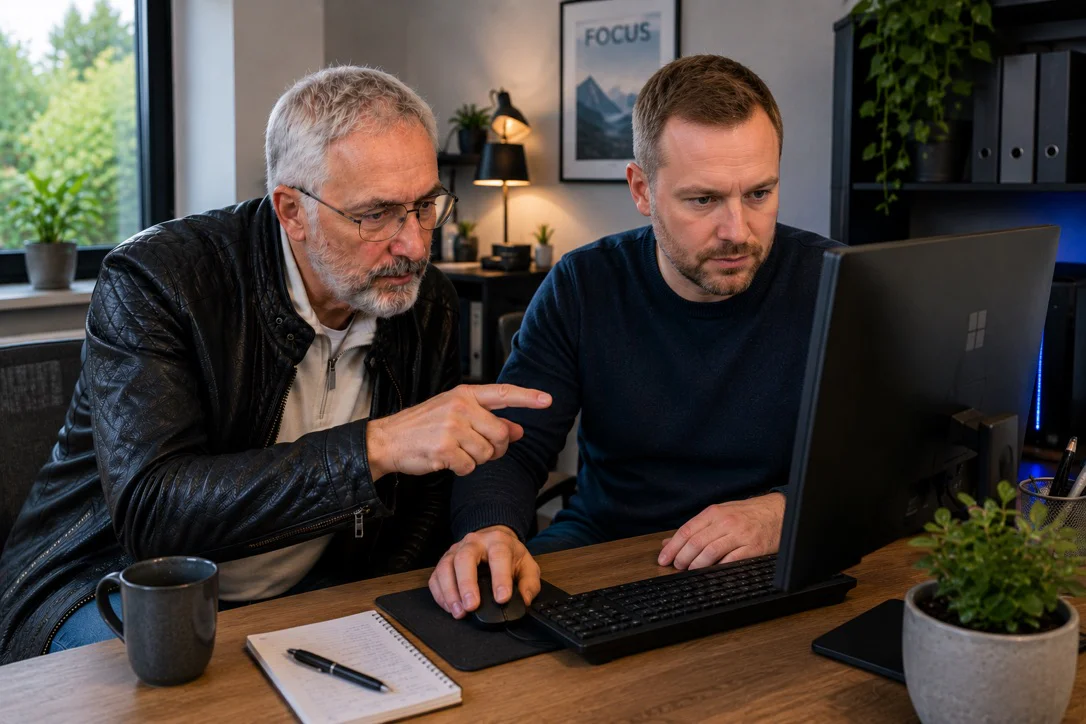
Hos PM Design får du tålmodig og erfaren IT-support. Jeg hjælper med alt fra opsætning af enheder til fejlfinding og undervisning.
PM Design – Bossi
Louisevej 2, 3550 Slangerup
Mobil: 60 80 97 00
Mail: info@pmdesign.dk
Find flere guides og tips
Kontakt
📍 Louisevej 2, 3550 Slangerup
📞 60 80 97 00
✉️ info@pmdesign.dk
© 2026 PM Design – Lokal IT Support i Nordsjælland. Alle rettigheder forbeholdes.